WordPress AI SEO Plugin: Installation Guide

SEO-Optimierung für WordPress leicht gemacht: Mit KI-gestützten Plugins können Sie automatisiert Meta-Beschreibungen, Alt-Texte und Keyword-Analysen erstellen. Das spart Zeit und verbessert die Sichtbarkeit Ihrer Website in Suchmaschinen.
Kurzüberblick der wichtigsten Schritte:
- Vorbereitung: WordPress-Version aktualisieren, Backup erstellen, Hosting-Anforderungen prüfen.
- Installation: Plugin über das Dashboard, per ZIP-Upload oder manuell via FTP hinzufügen.
- Einrichtung: SEO-Daten importieren, Website-Infos eingeben, Tools wie Google Analytics verbinden.
- Funktionen testen: KI-generierte Keywords, automatische Sitemaps und Content-Analysen direkt im Editor nutzen.
Tipp: Vor allem für Blogger, Shop-Betreiber und Agenturen ist ein AI-SEO-Plugin ein praktisches Werkzeug, um Inhalte effizienter zu optimieren. Folgen Sie der Anleitung, um Ihre SEO-Prozesse zu automatisieren.
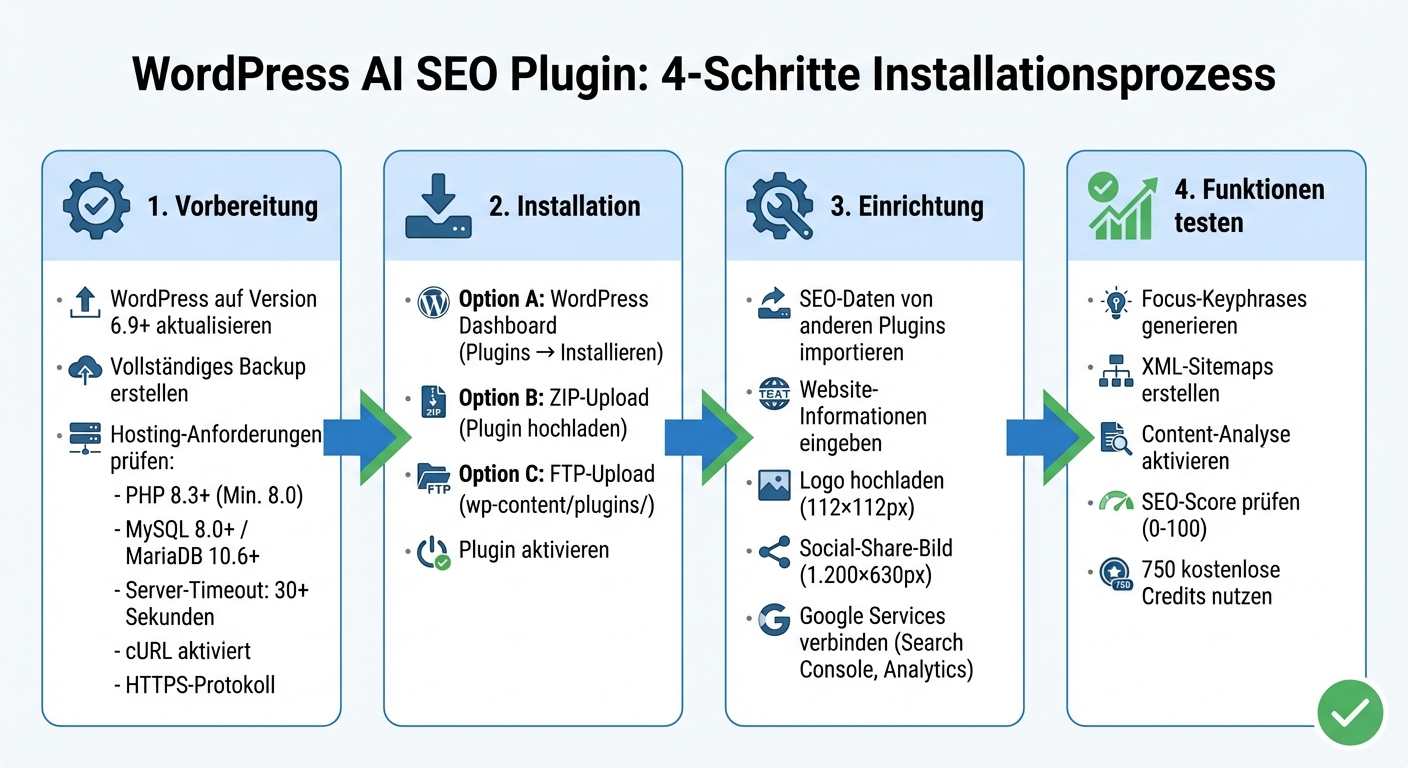
WordPress AI SEO Plugin Installation: 4-Step Process Guide
How to Install and Set Up WordPress SEO Plugin by Yoast

Vorbereitung vor der Installation
Bevor Sie ein AI-SEO-Plugin in Ihre WordPress-Umgebung integrieren, sollten Sie einige wichtige Schritte durchführen. AI-Plugins beanspruchen oft erhebliche Server-Ressourcen, da sie komplexe Aufgaben wie Keyword-Analysen und Content-Erstellung bewältigen. Eine gründliche Vorbereitung ist entscheidend, um die Installation reibungslos zu gestalten.
WordPress-Version prüfen und aktualisieren
Aktuelle AI-SEO-Plugins wie SEOPress (v9.4), Yoast SEO (v26.5) und Rank Math sind für WordPress-Versionen ab 6.9 optimiert. Ältere Versionen können zu Problemen führen, da sie nicht über die neuesten Sicherheits- und Funktionsupdates verfügen. Überprüfen Sie Ihre WordPress-Version unter Dashboard → Aktualisierungen und führen Sie alle verfügbaren Updates durch.
Regelmäßige Updates sind essenziell, um von technischen Verbesserungen und neuen Funktionen zu profitieren. Zum Beispiel hat Yoast SEO mit Version 26.6 kritische Sicherheitslücken geschlossen, was die Bedeutung aktueller Software unterstreicht.
Website-Backup erstellen
Bevor Sie Änderungen an Ihrer Website vornehmen, sollten Sie ein vollständiges Backup erstellen. Dies schützt Ihre Daten und ermöglicht eine Wiederherstellung, falls etwas schiefgeht.
Nutzen Sie ein Backup-Plugin wie UpdraftPlus oder BlogVault, um Ihre Daten auf externen Plattformen wie Google Drive, Dropbox oder Amazon S3 zu sichern . Für dynamische Websites, wie beispielsweise WooCommerce-Shops, sind Echtzeit-Backups besonders sinnvoll, um Transaktionen lückenlos zu erfassen.
"Any time you come across a question asking what to backup on your site, the answer should always, unequivocally, be: everything."
Testen Sie die Wiederherstellbarkeit Ihrer Backups regelmäßig in einer Staging-Umgebung. Ein Backup ist nur dann nützlich, wenn es im Notfall zuverlässig funktioniert.
Hosting-Anforderungen überprüfen
AI-Plugins stellen besondere Anforderungen an die Server-Umgebung. Überprüfen Sie, ob Ihr Hosting-Anbieter folgende Mindestanforderungen erfüllt:
| Anforderung | Empfohlene Spezifikation | Grund |
|---|---|---|
| PHP-Version | 8.3 oder höher (Minimum: 8.0) | Sicherheit und Performance |
| Datenbank | MySQL 8.0+ oder MariaDB 10.6+ | Unterstützung moderner WordPress-Funktionen |
| Server-Timeout | Mindestens 30 Sekunden | Verhindert Timeouts bei AI-Prozessen |
| PHP-Erweiterung | cURL aktiviert | Kommunikation mit AI-APIs |
| Protokoll | HTTPS | Standard für SEO und Sicherheit |
"The AI Services plugin... increased default request timeout to 30 seconds to better support heavier AI interactions."
Stellen Sie sicher, dass Ihr Server ausgehende HTTPS-Verbindungen unterstützt, da AI-Plugins häufig externe Dienste wie OpenAI verwenden. In Shared-Hosting-Umgebungen sollten Sie auf eine optimierte Speicherverwaltung achten. Einige Tools wie Alt Text AI wurden speziell angepasst, um besser mit begrenzten Ressourcen solcher Server umzugehen.
Falls Sie Squirrly SEO einsetzen, prüfen Sie, ob die Firewall Ihres Servers die Remote-API-IPs (176.9.121.162 und 176.9.112.210) freigibt, um Verbindungsprobleme zu vermeiden.
Mit diesen Schritten schaffen Sie eine solide Grundlage für die Installation Ihres AI-SEO-Plugins.
Installation des AI-SEO-Plugins
Die Installation eines AI-SEO-Plugins in WordPress ist unkompliziert und kann auf drei verschiedene Arten erfolgen, je nach Ihren Bedürfnissen und technischen Kenntnissen. Hier sind die drei Methoden im Detail erklärt.
Installation über das WordPress-Dashboard
Die einfachste und schnellste Möglichkeit ist die Installation direkt über das WordPress-Backend. Melden Sie sich im Admin-Bereich Ihrer Website an und navigieren Sie zu „Plugins → Installieren". Geben Sie im Suchfeld oben rechts den Namen des gewünschten AI-SEO-Plugins ein.
Sobald das Plugin in der Liste erscheint, klicken Sie auf „Jetzt installieren". Nach der Installation ändert sich der Button zu „Aktivieren" – ein Klick darauf schaltet das Plugin frei. Viele AI-SEO-Plugins fügen anschließend einen neuen Menüpunkt in der Seitenleiste hinzu oder starten einen Setup-Assistenten, der Sie durch die ersten Schritte führt.
Falls das Plugin ein Modul wie „Content AI“ benötigt, aktivieren Sie dieses im Plugin-Dashboard. Halten Sie außerdem Ihren API-Schlüssel bereit, da viele Plugins nach dem Modell „Bring Your Own API Key“ arbeiten und einen OpenAI- oder Google Gemini-Schlüssel erfordern.
ZIP-Datei hochladen
Für Premium-Plugins oder solche von externen Anbietern benötigen Sie die ZIP-Datei des Plugins. Laden Sie diese aus Ihrem Anbieter-Account herunter, ohne sie zu entpacken.
Gehen Sie im WordPress-Backend zu „Plugins → Installieren" und klicken Sie oben auf „Plugin hochladen". Ziehen Sie die ZIP-Datei in den Upload-Bereich oder wählen Sie sie manuell aus. Klicken Sie anschließend auf „Jetzt installieren" und dann auf „Plugin aktivieren".
„Activating the Pro version will automatically import all SEO data and configuration settings from the free version with no data loss.“ – AIOSEO
Falls es sich um eine Premium-Version handelt, müssen Sie möglicherweise noch einen Lizenzschlüssel in den Plugin-Einstellungen eingeben. Sollte der Upload fehlschlagen, überprüfen Sie die maximale Upload-Größe Ihres Servers in den Hosting-Einstellungen.
Manuelle Installation per FTP
Für technisch versierte Nutzer oder bei Servern mit niedrigen Upload-Limits bietet sich die Installation per FTP an. Hierfür benötigen Sie einen FTP-Client wie FileZilla sowie die Zugangsdaten Ihres Hosting-Providers (Benutzername, Passwort, Host-Adresse).
Entpacken Sie die ZIP-Datei des Plugins auf Ihrem Computer. Öffnen Sie dann den FTP-Client und verbinden Sie sich mit Ihrem Server. Wechseln Sie in das Verzeichnis /wp-content/plugins/ und laden Sie den entpackten Plugin-Ordner (z. B. „ai-for-seo“) in dieses Verzeichnis hoch. Achten Sie darauf, dass die Ordnerstruktur korrekt bleibt.
Nach dem Upload aktivieren Sie das Plugin im WordPress-Backend unter „Plugins → Installierte Plugins". Alternativ können erfahrene Nutzer auch die WP-CLI-Befehlszeile verwenden:
wp plugin install ai-for-seo --activate
Mit diesen Methoden können Sie jedes AI-SEO-Plugin problemlos installieren und in Betrieb nehmen.
Erstkonfiguration und Einrichtung
Nach der Installation startet in der Regel ein Setup-Assistent automatisch. Bei einigen Plugins müssen Sie das Menü jedoch manuell öffnen. Anschließend können Sie die wichtigsten Einstellungen vornehmen.
Vorhandene SEO-Daten importieren
Das Plugin AI for SEO importiert automatisch Focus-Keyphrases und Meta-Tags von bestehenden SEO-Tools wie Yoast SEO, Rank Math und anderen unterstützten Plugins. So bleiben Ihre bisherigen Optimierungen erhalten. Falls nötig, können Sie die Synchronisation unter Einstellungen → Sync 'AI for SEO' Changes anpassen.
„Focus keyphrases and meta tags are automatically imported from Yoast SEO, Rank Math, and other supported plugins." – AI for SEO
Für Agenturen gibt es eine Export/Import-Funktion, mit der sich Konfigurationen auf mehrere Websites übertragen lassen, um eine einheitliche Einrichtung sicherzustellen. Tipp: Überprüfen Sie nach der Installation die Synchronisationseinstellungen, um doppelte Meta-Tags zu vermeiden.
Grundlegende Website-Informationen einrichten
Nach dem Import der SEO-Daten sollten Sie die zentralen Website-Informationen konfigurieren. Entscheiden Sie, ob Ihre Website eine Person oder ein Unternehmen repräsentiert. Typische Kategorien sind Personal Blogs, Community Blogs/News-Websites, kleine Unternehmensseiten oder Webshops. Geben Sie den offiziellen Namen der Website sowie optional einen Alternativnamen (z. B. ein Akronym) ein.
Laden Sie ein Logo hoch (mindestens 112×112 Pixel, quadratisch), das im Knowledge Graph angezeigt wird. Zusätzlich sollten Sie ein Standard-Social-Share-Bild (1.200×630 Pixel) hinzufügen, das verwendet wird, wenn Inhalte ohne eigenes Vorschaubild in sozialen Medien geteilt werden.
„You cannot improve what you cannot measure... numbers are important." – Rank Math SEO
Hinweis: Falls Probleme beim Speichern der Google Analytics 4-Einstellungen auftreten, verwenden Sie einen Chromium-basierten Browser wie Google Chrome.
Suchmaschinen und Analytics-Tools verbinden
Viele moderne AI-SEO-Plugins bieten einen „Google Services verbinden"-Button, mit dem Sie über OAuth Zugriff auf Google Search Console (GSC), Google Analytics (GA) und AdSense autorisieren können. Nach der Autorisierung wählen Sie die passenden Konten, Properties und Ansichten (bei GA) oder Websites (bei GSC) aus.
Diese Verbindung ermöglicht es dem Plugin, Ihre Website automatisch bei der GSC zu verifizieren und Sitemaps ohne manuelle Code-Bearbeitung einzureichen. Aktivieren Sie den „Index-Status-Tab", um direkt im WordPress-Dashboard zu sehen, welche Seiten von Google gecrawlt oder indexiert wurden. Außerdem empfiehlt es sich, die Option „Eingeloggte Nutzer ausschließen" zu aktivieren, damit Ihre eigenen Besuche die Analyse-Daten nicht verfälschen.
Im Bereich „Webmaster Tools" können Sie bei Bedarf HTML-Verifizierungs-Tags nutzen. Tipp: Sollten SEO-Änderungen nicht sofort sichtbar sein, löschen Sie den Website-Cache.
Testen von KI-gestützten SEO-Funktionen
Nachdem die grundlegenden Einstellungen vorgenommen wurden, können Sie die KI-gestützten SEO-Funktionen ausprobieren. Moderne AI-SEO-Plugins konzentrieren sich vor allem auf drei Bereiche: die Generierung von Focus-Keyphrases, die Verwaltung von Sitemaps und die Content-Analyse.
Focus-Keyphrases generieren
Im WordPress-Editor (z. B. Gutenberg oder Elementor) oder über die Admin-Leiste können Sie eine Keyword-Recherche starten, indem Sie den „Generate with AI“-Button nutzen. Bei Plugins wie Rank Math öffnen Sie das Content-AI-Panel, geben ein Keyword in das Feld „Focus Keyword“ ein, wählen ein Zielland aus und klicken auf „Research“. Die KI analysiert dann die Top-Ranking-Seiten für das eingegebene Keyword und gibt Empfehlungen zu optimalen Wortzahlen, Überschriftenstrukturen sowie verwandten Keywords.
„Our Content AI is built to be used right inside your WordPress Editor to offer sophisticated suggestions for related keywords, questions, and links."
Für beste Ergebnisse sollten Focus-Keywords nicht mehr als vier Wörter umfassen, da dies eine solide Datenbasis gewährleistet. Wenn Sie mehrere Seiten oder Beiträge gleichzeitig optimieren möchten, können Sie die Funktion „SEO Autopilot“ verwenden, um Focus-Keyphrases und Metadaten für mehrere Inhalte gleichzeitig zu generieren.
Sitemaps erstellen und anpassen
AI-SEO-Plugins erstellen automatisch XML-Sitemaps, die bei jeder Änderung Ihrer Inhalte aktualisiert werden. Über die Sitemap-Einstellungen können Sie festlegen, welche Post-Typen (z. B. Beiträge, Seiten, Produkte) und Taxonomien (z. B. Kategorien, Tags) in den Suchindex aufgenommen werden sollen.
Ein Tipp: Schließen Sie Seiten mit einer „noindex“-Markierung von der Sitemap aus, um das Crawl-Budget effizient zu nutzen. Die generierte Sitemap-URL (oft „sitemap_index.xml“) kann manuell in der Google Search Console oder den Bing Webmaster Tools eingereicht werden. Für Websites mit einem Schwerpunkt auf Nachrichten oder Videos bieten Premium-Versionen spezialisierte News- und Video-Sitemaps an.
Content-Analyse für Optimierung aktivieren
Die Content-Analyse lässt sich über das Plugin-Dashboard aktivieren, z. B. unter Rank Math SEO → Dashboard → Module, indem Sie „Content AI“ einschalten. Danach erscheint die Funktion direkt im WordPress-Editor als Meta-Box oder als Icon in der oberen rechten Ecke.
Nach Eingabe eines Focus-Keywords vergleicht die KI Ihren Inhalt mit den Top-Ranking-Seiten und liefert einen SEO-Score (0–100) sowie detaillierte Empfehlungen. Diese umfassen unter anderem die ideale Wortanzahl, interne und externe Links, die Struktur der Überschriften und die Anzahl der Medien. Die Ergebnisse werden farblich codiert: Grün steht für optimal, Orange für teilweise erfolgreich, Rot für unzureichend und Dunkelrot für Über-Optimierung.
Zusätzlich können Sie mit der „Copy“-Funktion im Fragen-Tab automatisch FAQ-Blöcke erstellen, die bereits mit einem FAQ-Schema für Rich Results ausgestattet sind. Rank Math stellt für diese Features monatlich 750 kostenlose Credits zur Verfügung.
AI SEO Texte für Content-Optimierung nutzen
Nach der Installation des Plugins können Sie mit AI SEO Texte Ihre Content-Strategie gezielt verbessern. Dieses Verzeichnis ist speziell für WordPress-Nutzer entwickelt und listet Anbieter, die sich auf KI-gestützte SEO-Texte spezialisiert haben. Es lässt sich nahtlos in alle gängigen Page Builder einbinden.
Das Verzeichnis bietet zudem hilfreiche Funktionen: Mit praktischen Filtern können Sie Anbieter nach Kriterien wie Preis, Automatisierungsgrad und WordPress-Kompatibilität auswählen. Für Betreiber größerer Websites gibt es Features wie die Massenbearbeitung, darunter Bulk-Post-Generierung und automatische Erstellung von Alt-Texten.
Sie haben die Wahl zwischen abonnementbasierten und API-basierten Modellen. API-Optionen ermöglichen beispielsweise die kostengünstige Generierung von bis zu 40.000 Wörtern.
Darüber hinaus finden Sie Anbieter mit besonderen Funktionen, wie LSI-Keyword-Vorschlägen, die den Aufbau semantischer Keyword-Netzwerke erleichtern, oder Universal SEO Metaboxes, die Ihnen erlauben, alle SEO-Einstellungen direkt im Page Builder zu verwalten. Ein Beispiel für die Beliebtheit solcher Tools ist SEOPress, das bereits auf über 350.000 WordPress-Websites genutzt wird.
Fazit
Die wichtigsten Schritte im Überblick
Die Installation eines AI-SEO-Plugins für WordPress lässt sich in drei Hauptphasen unterteilen: Vorbereitung, Installation und Konfiguration. Bevor Sie starten, sollten Sie unbedingt ein vollständiges Backup Ihrer Website erstellen und sicherstellen, dass Ihre WordPress-Version auf dem neuesten Stand ist. Das Plugin selbst können Sie auf verschiedene Weise einrichten: direkt über das Dashboard, durch Hochladen einer ZIP-Datei oder manuell über FTP/SFTP in das Verzeichnis wp-content/plugins/. Für technisch versierte Anwender bietet sich auch die Nutzung von WP-CLI an, beispielsweise mit dem Befehl wp plugin install ai-for-seo --activate.
Nach der Aktivierung des Plugins können Sie über das Plugin-Dashboard aktuelle SEO-Statistiken einsehen und den „SEO Autopilot“ einrichten. Mit dieser Funktion legen Sie fest, für welche Inhaltstypen automatisch Metadaten generiert werden sollen. Sollten Sie bereits ein anderes SEO-Plugin verwenden, können Sie die Synchronisation ganz einfach unter „Einstellungen → Sync“ aktivieren.
Nächste Schritte für Ihren SEO-Workflow
Jetzt geht es darum, diese Grundlagen direkt in Ihren Arbeitsprozess zu integrieren. Nutzen Sie die Echtzeit-Analyse im Gutenberg- oder Elementor-Editor, um während des Schreibens sofortige Optimierungsvorschläge zu erhalten. Mit den „Generate with AI“-Buttons in Ihrem Page Builder können Sie Titel, Meta-Beschreibungen und Alt-Texte direkt erstellen, ohne Ihren Workflow zu unterbrechen.
Für größere Websites mit vielen Seiten, Produktkatalogen oder Bildergalerien sind Bulk-Aktionen besonders nützlich. Damit können Sie Meta-Beschreibungen oder Alt-Texte für hunderte Seiten gleichzeitig generieren – ein Ansatz, der auch Anforderungen des Europäischen Barrierefreiheitsgesetzes (EAA) erfüllen kann. Das Plugin „AI for SEO“ stellt Ihnen beispielsweise 100 kostenlose Credits für kleine bis mittlere Websites zur Verfügung und fügt täglich 5 Credits hinzu, sobald Ihr Guthaben unter 100 fällt.
Denken Sie daran, die generierten Inhalte regelmäßig im „Metadata Editor“ oder über die Admin-Leiste zu überprüfen, um sicherzustellen, dass sie zu Ihrer Marke und Ihrem Stil passen. Moderne AI-SEO-Plugins wie RANK AI sind zudem ressourcenschonend und erhöhen die Ladezeit Ihrer Website nur minimal – in der Regel um 2–3 Millisekunden. Diese Effizienz spart Zeit und unterstützt Ihren SEO-Erfolg, was laut Umfragen von 71 % der Nutzer als einer der größten Vorteile von AI-SEO-Tools angesehen wird.
FAQs
Welche Hosting-Anforderungen müssen für die Installation eines AI-SEO-Plugins erfüllt sein?
Damit ein AI-SEO-Plugin zuverlässig funktioniert, muss dein Hosting bestimmte technische Voraussetzungen erfüllen. Hier sind die wichtigsten Anforderungen:
- PHP-Version: Mindestens 8.3. Ältere Versionen wie 7.2.24 könnten zwar funktionieren, gelten jedoch als unsicher und sollten vermieden werden.
- Datenbank: MySQL ab Version 8.0 oder MariaDB ab Version 10.6.
- HTTPS-Unterstützung: Für eine sichere Verbindung ist HTTPS unverzichtbar.
- Webserver: Apache oder Nginx werden empfohlen.
Überprüfe, ob dein Hosting-Anbieter diese Anforderungen erfüllt, um eine reibungslose Nutzung und bestmögliche Sicherheit zu gewährleisten.
Wie kann ich SEO-Daten von einem alten Plugin in ein neues AI-SEO-Plugin übertragen?
Um deine vorhandenen SEO-Daten zu übertragen, starte mit dem Export der Daten aus deinem bisherigen Plugin, beispielsweise als CSV- oder XML-Datei. Danach kannst du diese Daten über die Importfunktion des neuen AI-SEO-Plugins integrieren. Viele Plugins machen diesen Schritt besonders einfach, indem sie Funktionen wie Drag-and-Drop-Mapping oder einen Ein-Klick-Import anbieten. Schau dir die Dokumentation des neuen Plugins genau an, um sicherzugehen, dass dein Dateiformat unterstützt wird.
Wie installiere ich ein AI-SEO-Plugin manuell per FTP in WordPress?
Um ein AI-SEO-Plugin per FTP zu installieren, folgen Sie diesen Schritten:
- Laden Sie das Plugin herunter und entpacken Sie die ZIP-Datei, um den Plugin-Ordner zu erhalten.
- Nutzen Sie einen FTP-Client wie FileZilla, um sich mit Ihrem Server zu verbinden.
- Navigieren Sie zum Verzeichnis
wp-content/plugins/Ihrer WordPress-Installation. - Laden Sie den entpackten Plugin-Ordner in dieses Verzeichnis hoch.
Sobald der Upload abgeschlossen ist, melden Sie sich in Ihrem WordPress-Dashboard an. Gehen Sie zu Plugins → Installierte Plugins, suchen Sie das hochgeladene Plugin und aktivieren Sie es. Danach ist das Plugin bereit zur Nutzung.